Підтримка поруч.

Відповіді на часті питання, покрокові інструкції з налаштування роутера й комп’ютера та контакти техпідтримки.

Щодня 09:00–21:00за київським часом

Часті питання

Коротко про головне.

01Умови підключення, договір оферти

Умови підключення викладено в публічному договорі (оферті).

Договір оферти, PDF · Усі документи

02Що необхідно для підключення?
  1. Зателефонуйте на 0 800 330 207 (безкоштовно з мобільних і міських номерів України) або залиште заявку на сайті.
  2. У заздалегідь погоджений час приїде майстер і виконає підключення.
  3. Потрібен комп’ютер чи ноутбук з мережевою картою Ethernet або Wi-Fi роутер. За потреби роутер можна придбати в нас, а мережеву карту — налаштувати.
03Як сплачувати послуги?
  1. У касі будь-якого банку України — за реквізитами.
  2. Через інтернет-банкінг вашого банку — за реквізитами.
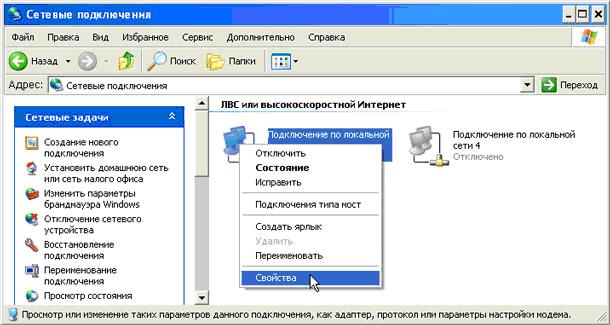
  3. У терміналах самообслуговування: Ibox, EasyPay, City24.
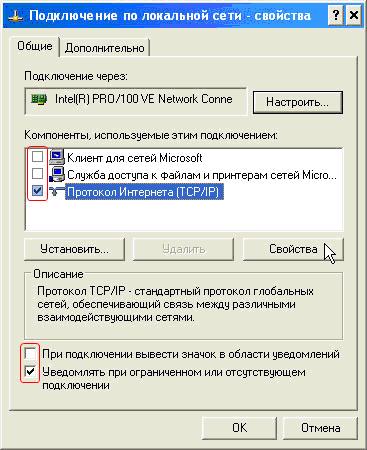
  4. Онлайн на сайті або в особистому кабінеті: Portmone, WayForPay, EasyPay.

Способи оплати й реквізити

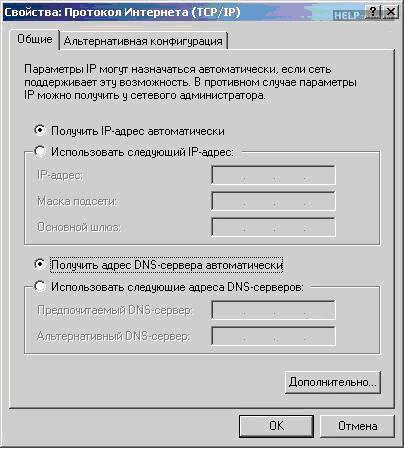
04Як переглянути баланс та історію платежів?

Поточний баланс — на головній сторінці особистого кабінету, історія платежів — у вкладці «Оплати».

Питання щодо балансу чи платежів — 0 800 330 207, безкоштовно з мобільних і міських.

05Що таке «Кредит довіри»?

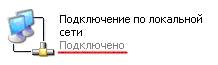
В особистому кабінеті можна взяти пакет на місяць і оплатити його пізніше — протягом 5 календарних днів.

За користування кредитом нараховується 10 грн. Скористатися можна з 1 по 5 число поточного місяця включно.

Налаштування

Інструкції крок за кроком.

Оберіть, що підключаєте, — роутер чи комп’ютер. Скриншот збільшується натисканням.

Wi-Fi роутер · 9 кроків · 3 скриншоти

Налаштування роутера ASUS WL-500gP v2

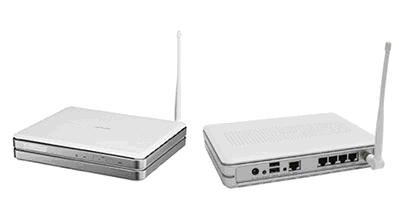
Роутер ASUS WL-500gP V2 (на скриншотах — російськомовний веб-інтерфейс, прошивка 3.0.3.5)

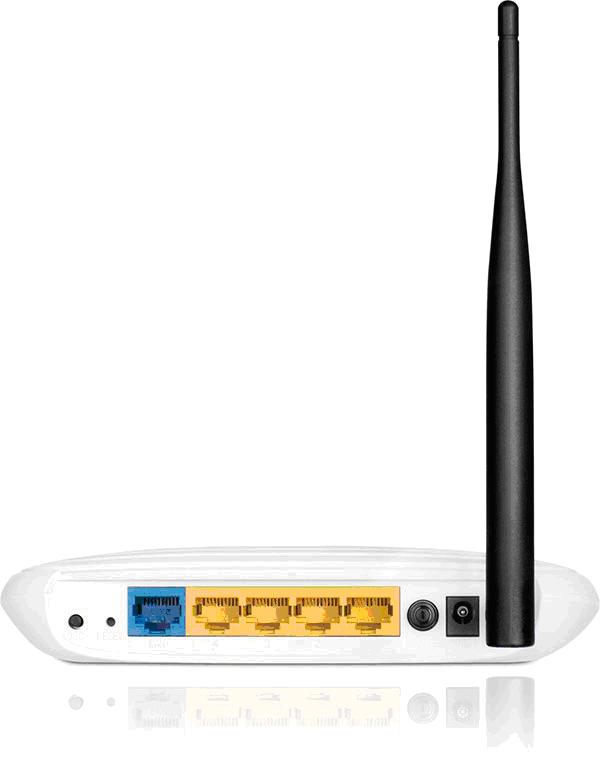
Фото роутера ASUS WL-500gP V2 спереду та ззаду (антена, USB, порт WAN і чотири порти LAN).
Адреса роутера192.168.1.1ЛогінadminПарольadmin
Автентифікація Wi-Fi
WPA-Auto-Personal
Шифрування WPA
TKIP
Ключ WPA
від 8 до 63 цифр
Тип підключення
Динамічний IP
Коротко — для досвідчених

Відкрийте 192.168.1.1 (admin / admin, якщо заводські налаштування не змінювались). Wi-Fi: «Додаткові параметри» → «Бездротова мережа»: SSID (можна не змінювати), автентифікація WPA-Auto-Personal, шифрування TKIP, ключ WPA — 8–63 цифри (радимо серійний номер S/N з коробки; запам’ятайте) → «Застосувати». Інтернет: «Додаткові параметри» → «WAN», тип підключення «Динамічний IP».

  1. Авторизація

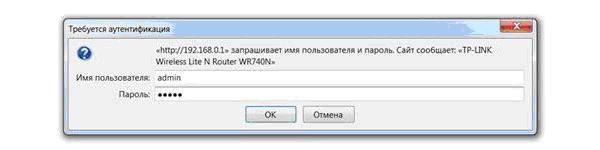
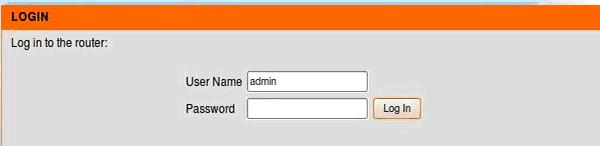
    01Для того, щоб потрапити у веб-інтерфейс роутера, необхідно відкрити ваш Інтернет браузер і в рядку адреси набрати 192.168.1.1, User Name admin, Password — admin (за умови, що роутер має заводські настройки, і його IP не змінювався).

  2. Налаштування Wi-Fi на роутері

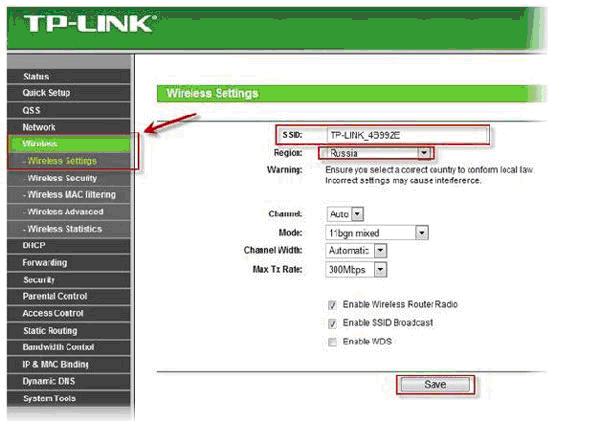
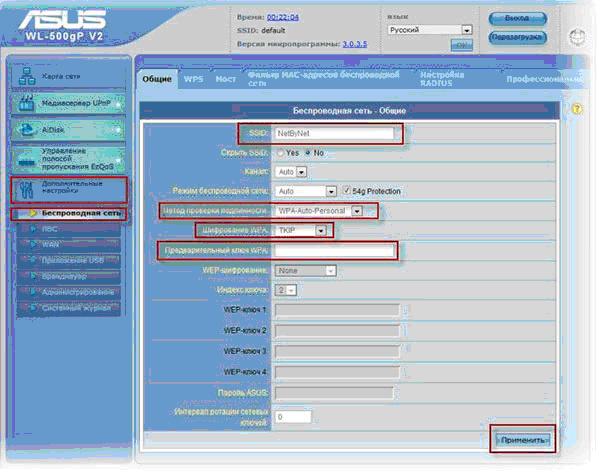
    02В інтерфейсі роутера необхідно вибрати вкладку ліворуч «Додаткові параметри», в списку, вибираємо «Бездротова мережа».

  3. 03Виставляємо параметри наступним чином:

  4. 1Поле «SSID»: вводимо назву бездротової мережі. Значення в цьому полі можна не змінювати.

  5. 2Метод перевірки автентичності: WPA-Auto-Personal

  6. 3Шифрування WPA: TKIP

  7. 4Попередній ключ WPA: ви повинні ввести будь-який набір цифр, довжиною від 8 до 63. Їх також необхідно запам’ятати, щоб Ви могли вказати їх при підключенні до мережі. Рекомендується використовувати в якості ключа серійний номер пристрою (вказано на коробці, у вигляді S / N # # # # # # # #).

  8. 04Натискаємо нижче кнопку «Застосувати»

    Веб-інтерфейс ASUS WL-500gP V2 (російською): Дополнительные настройки → Беспроводная сеть → Общие; виділено SSID (на скриншоті «NetByNet»), «Метод проверки подлинности: WPA-Auto-Personal», «Шифрование WPA: TKIP», «Предварительный ключ WPA» та кнопку «Применить».Збільшити скриншот
  9. Налагодження підключення до Інтернет

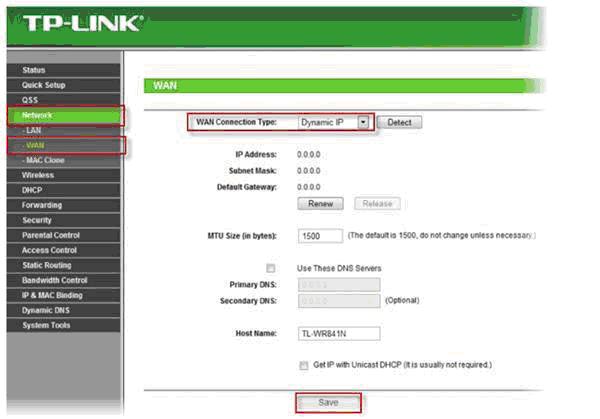
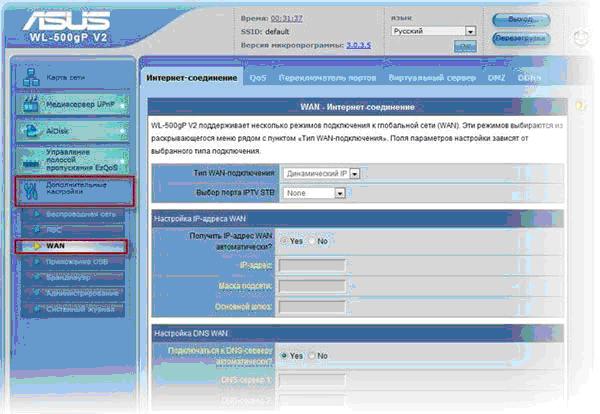
    05В інтерфейсі роутера необхідно вибрати вкладку ліворуч «Додаткові параметри», в списку, вибираємо «WAN», та тип підключення «Динамічний IP».

    ASUS WL-500gP V2: Дополнительные настройки → WAN, вкладка «Интернет-соединение»; Тип WAN-подключения: «Динамический IP», отримання IP-адреси та DNS автоматично — Yes.Збільшити скриншот

Не вийшло? Напишіть у Telegram або зателефонуйте 0 800 330 207 — підкажемо.
Комп’ютер · 8 кроків · 6 скриншотів

Налаштування мережі у Windows 7

Персональний комп’ютер / ноутбук з мережевою картою Ethernet
Windows 7 (скриншоти російськомовної Windows 7)

Увага. Всі дії виконуються користувачем Адміністратор або іншим, з достатнім рівнем повноважень.

Якщо у вас нещодавно встановлений Windows 7, ймовірно, налаштування правильні, так як він по замовчуванню налаштований але в цьому варто переконатися.

Коротко — для досвідчених

Під обліковим записом адміністратора: Пуск → Панель управления → «Просмотр состояния сети и задач» → «Изменение параметров адаптера» → правий клік на «Подключение по локальной сети» → «Свойства» → «Протокол Интернета версии 4 (TCP/IPv4)» → «Свойства». Має бути обрано отримання IP-адреси та DNS-сервера автоматично. Натисніть OK. У свіжовстановленій Windows 7 це, найімовірніше, вже налаштовано — просто перевірте.

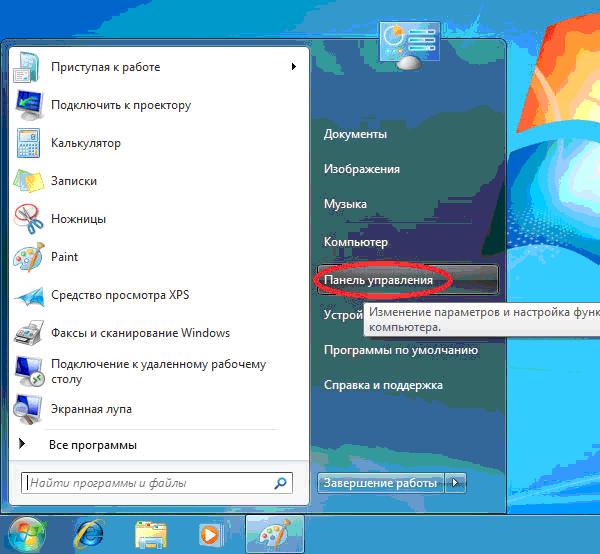
  1. 01Натисніть кнопку «Пуск» і виберіть «Панель Управления»:

    Windows 7 (рос.): меню «Пуск», обведено пункт «Панель управления».Збільшити скриншот
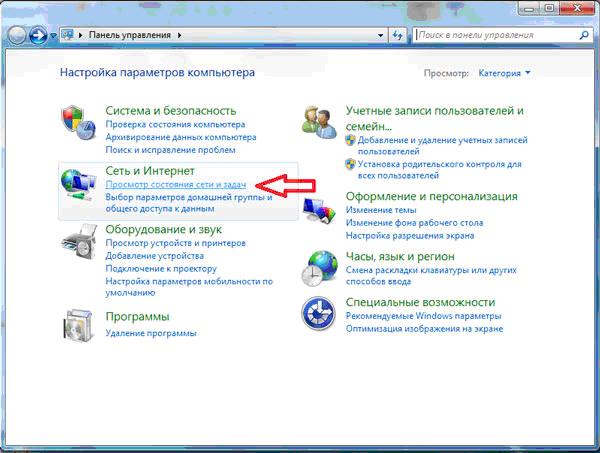
  2. 02У підрозділі «Сеть и Интернет» натисніть «Просмотр состояния сети и задач»:

    Windows 7: «Панель управления», розділ «Сеть и Интернет» — стрілка на «Просмотр состояния сети и задач».Збільшити скриншот
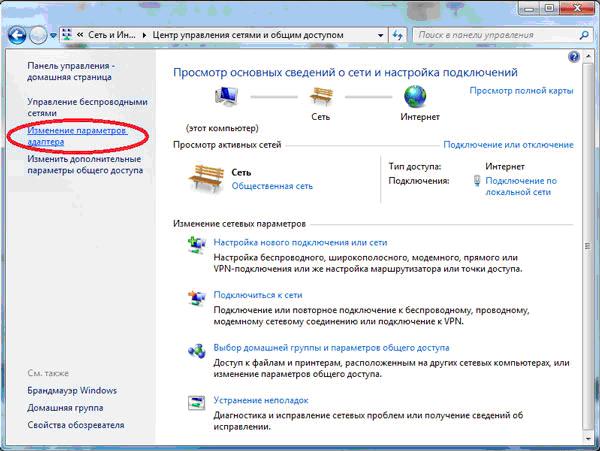
  3. 03У вкладці «Центр управления сетями и общим доступом» натисніть «Изменение параметров адаптера»:

    Windows 7: «Центр управления сетями и общим доступом», обведено «Изменение параметров адаптера».Збільшити скриншот
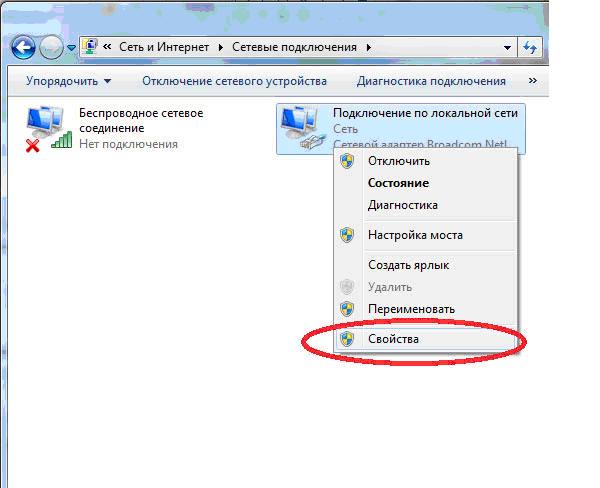
  4. 04У вікні «Сетевые подключения» клацніть по підключенню по локальній мережі правою кнопкою миші і, в меню, виберіть пункт «Свойства»:

    Windows 7: «Сетевые подключения», контекстне меню «Подключение по локальной сети», обведено «Свойства».Збільшити скриншот
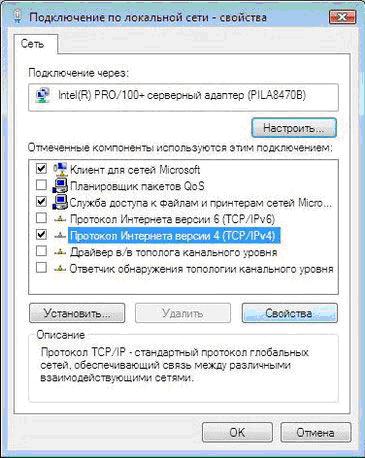
  5. 05У діалоговому вікні виберіть «Протокол Интернету версии 4 (TCP/IPv4)» і натисніть кнопку «Свойства»:

    Windows 7: вікно «Подключение по локальной сети — свойства», виділено «Протокол Интернета версии 4 (TCP/IPv4)», кнопка «Свойства».Збільшити скриншот
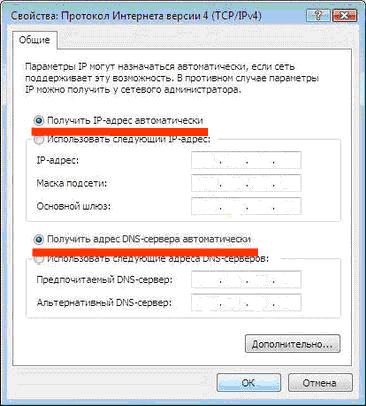
  6. 06Перевірте чи обраний пункт «Получить ІР-адрес автоматически» та «Получить адрес DNS-сервера автоматически».

    Windows 7: «Свойства: Протокол Интернета версии 4 (TCP/IPv4)» — підкреслено «Получить IP-адрес автоматически» та «Получить адрес DNS-сервера автоматически».Збільшити скриншот
  7. 07Кнопкою OK закрийте вікно властивостей «Подключение по локальной сети».

  8. 08Налаштування закінчено.

Не вийшло? Напишіть у Telegram або зателефонуйте 0 800 330 207 — підкажемо.
Комп’ютер · 25 кроків · 13 скриншотів

Налаштування мережі у Windows XP

Персональний комп’ютер з мережевою (LAN) картою
Windows XP (скриншоти російськомовної Windows XP)

Коротко — для досвідчених

Підготовка: бажано Service Pack 2 або 3 (перевірка: Пуск → правий клік «Мой компьютер» → «Свойства»), обов’язково антивірус; перевірте LAN-кабель (вилка RJ-45 щільно в гнізді, індикатори світяться/блимають) та драйвер мережевої карти (Панель управления → «Сеть и подключения к Интернету» → «Сетевые подключения» — має бути «Подключение по локальной сети»). Налаштування: правий клік «Подключение по локальной сети» → «Свойства»; зніміть галки «Клиент для сетей Microsoft» і «Служба доступа к файлам и принтерам», залиште «Протокол Интернета (TCP/IP)» → «Свойства» → IP та DNS автоматично → OK, OK (за потреби перезавантажте ПК). Далі перевірте стан підключення (див. «Стани підключення»).

  1. 1. Підготовка

    1.1З міркувань безпеки та надійності настійно рекомендується використовувати Пакет Оновлень (Service Pack) 2 або 3 для Windows XP. Щоб дізнатися, чи встановлено пакет оновлень 2, достатньо виконати наступне:

  2. Анатиснути кнопку «Пуск»;

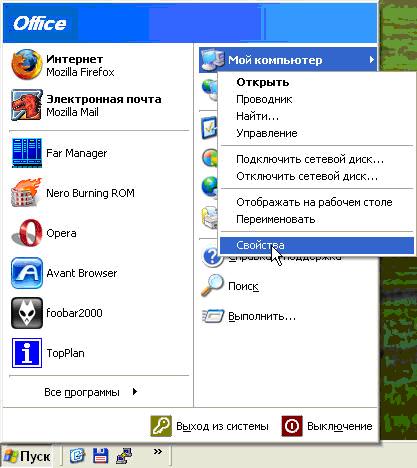
  3. Бнавести курсор миші на пункт «Мой компьютер» і натиснути праву кнопку миші;

  4. Вв меню вибрати пункт «Свойства»;

    Windows XP: меню «Пуск» → правий клік на «Мой компьютер», курсор на «Свойства».Збільшити скриншот
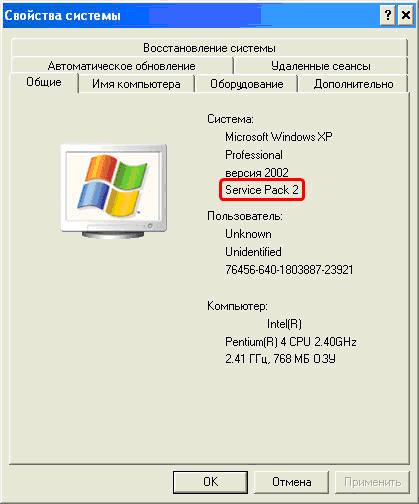
  5. У вікні «Свойства» системи знаходиться опис системи, якщо в ньому присутнє словосполучення Service Pack 2, це означає, що встановлений пакет оновлень №2.

    Windows XP: вікно «Свойства системы», вкладка «Общие» — обведено «Service Pack 2».Збільшити скриншот
  6. В іншому випадку його можна встановити. Як отримати пакет оновлень 2, описано на сайті www.microsoft.com.

  7. 1.3Обов’язково встановіть антивірусну програму!

  8. 1.4Перевірте цілісність мережевого (LAN) кабелю в межах квартири, чи правильно він підключений до комп’ютера: вилка RJ-45 повинна надійно сидіти в гнізді мережевого роз’єму, індикатори наявності зв’язку (можуть бути відсутніми на деяких моделях мережевих плат) повинні світитися або моргати.

  9. 1.5Перевірте, чи встановлені драйвера для мережевої плати. Для цього необхідно виконати наступне:

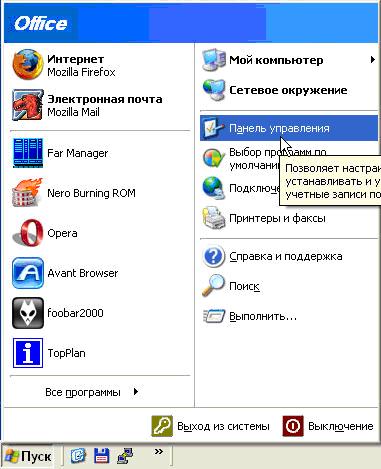
  10. 1у меню «Пуск» вибрати пункт «Панель управления» (в деяких системах він є підпунктом пункту «Настройка»)

    Windows XP: меню «Пуск», курсор на пункті «Панель управления».Збільшити скриншот
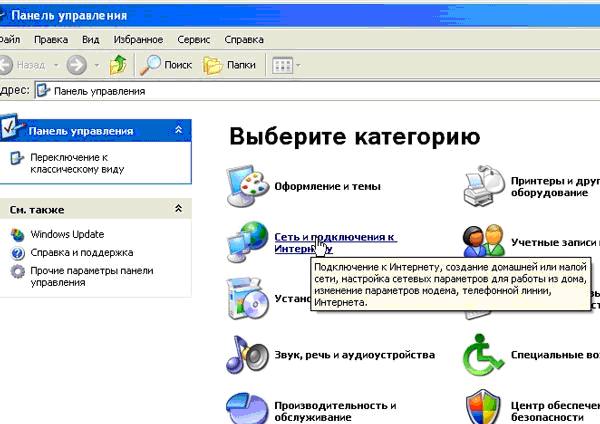
  11. 2у вікні Панель управления вибрати категорію «Сеть и подключения к Интернету»;

    Windows XP: «Панель управления» (вигляд за категоріями), курсор на «Сеть и подключения к Интернету».Збільшити скриншот
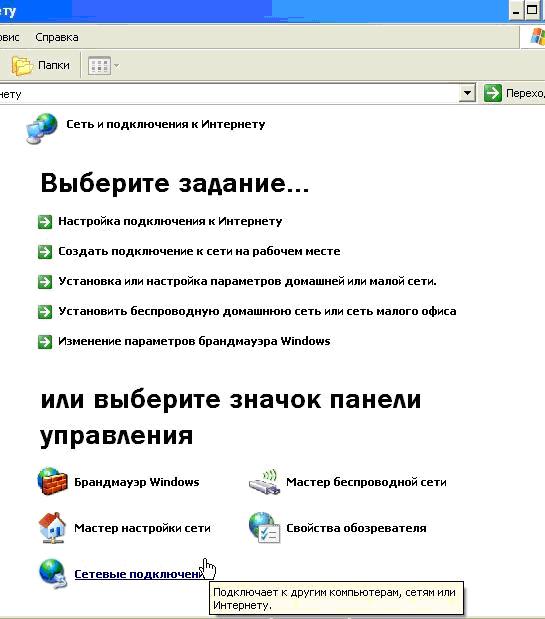
  12. 3вибрати значок панелі управління «Сетевые подключения»;

    Windows XP: «Сеть и подключения к Интернету» → курсор на значку «Сетевые подключения».Збільшити скриншот
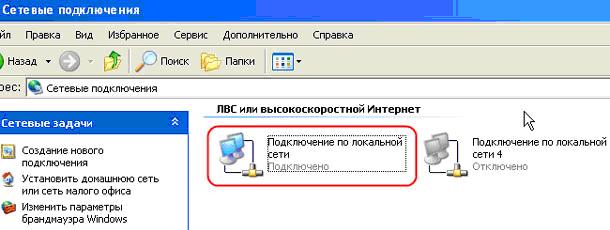
  13. Якщо у вікні «Сетевые подключения» присутній об’єкт «Подключение по локальной сети», значить, драйвера для мережевої плати встановлено правильно. В іншому випадку, слід звернутися до фахівця, який здійснював установку і настройку системи (не інтернету).

    Windows XP: папка «Сетевые подключения», обведено «Подключение по локальной сети — Подключено».Збільшити скриншот
  14. 2. Налаштування підключення

    2.1Необхідно внести необхідні значення параметрів. Для цього слід виконати описані нижче дії.

  15. 2.1.1Натиснути правою кнопкою миші на іконці Подключение по локальной сети і вибрати пункт Свойства.

    Windows XP: контекстне меню «Подключение по локальной сети», обрано «Свойства».Збільшити скриншот
  16. 2.1.2У вікні «Подключение по локальной сети» — властивості в секції «Компоненты, используемые этим подключением» відключити (прибрати галки) Клієнт для мереж Microsoft і Службу доступу до файлів і принтерів мереж Microsoft, при цьому обов’язково повинен залишитися включеним Протокол Интернету (TCP / IP).

    Windows XP: «Подключение по локальной сети — свойства»: зняті галки «Клиент для сетей Microsoft» і «Служба доступа к файлам и принтерам сетей Microsoft», залишено «Протокол Интернета (TCP/IP)»; внизу «При подключении вывести значок в области уведомлений» — вимкнено, «Уведомлять при ограниченном или отсутствующем подключении» — увімкнено (рекомендоване положення галок).Збільшити скриншот
  17. У нижній частині вікна є ще дві галки, рекомендоване положення яких показано на зображенні. Потім, вибрати «Протокол Интернета» (TCP / IP) і натиснути кнопку «Свойства».

  18. 2.1.3У вікні «Свойства»: «Протокол Интернета» (TCP / IP) переконатися що перемикач встановлений в положенні «Получить ІР-адрес автоматически» та «Получить адрес DNS-сервера автоматически».

    Windows XP: «Свойства: Протокол Интернета (TCP/IP)» — обрано «Получить IP-адрес автоматически» та «Получить адрес DNS-сервера автоматически».Збільшити скриншот
  19. 2.1.4Після того натиснути кнопку OK, потім таку ж у вікні «Подключения по локальной сети» — властивості і дочекатися зникнення останнього. Якщо буде запропоновано перезавантажити комп’ютер — погодитися.

  20. 2.2Тепер слід перевірити стан підключення (написано шрифтом сірого кольору). Для цього повинна бути відкрита папка «Сетевые подключения» (як до неї потрапити, описано в п.1.5).

  21. Можливі кілька варіантів стану:

  22. Значок «Подключение по локальной сети» зі статусом «Подключено» (підкреслено).

    Підключено — Інтернет повинен працювати.

    Якщо Інтернет не працює, переконайтеся в правильності виконання кожного кроку з п.2.1, особливу увагу зверніть на п.2.1.3 — не допущені чи помилки при введенні значень параметрів. Все вірно? Можливо, змінені інші системні параметри, встановлено і невірно налаштоване специфічне програмне забезпечення, дія шкідливих програм і т.п. Тоді звертайтеся в службу технічної підтримки.

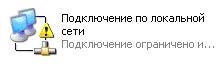
  23. Значок із жовтим трикутником: «Подключение ограничено или отсутствует».

    Підключення обмежене або відсутнє — параметри протоколу TCP / IP вказані невірно.

    Повторіть кроки з 2.1.1 по 2.1.4, уважно перевірте, чи правильно прописані налаштування у випадку якщо ви підключаєте новий комп’ютер (чи мережеву карту), необхідно зареєструвати підключення нового пристрою.

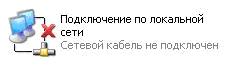
  24. Значок із червоним хрестиком: «Сетевой кабель не подключен».

    Кабель не підключено — мережевий (LAN) кабель несправний. (Також є можливість несправності мережевої плати)

    Якщо пункт 1.4 цієї Інструкції виконаний, зв’яжіться зі службою техпідтримки і повідомте оператору про неполадки.

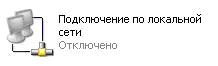
  25. Сірий значок зі статусом «Отключено».

    Відключено — з’єднання було відключено вручну.

Не вийшло? Напишіть у Telegram або зателефонуйте 0 800 330 207 — підкажемо.
Діагностика

Якщо інтернет не працює.

Кілька перевірок, які варто зробити, перш ніж телефонувати.

  1. 01

    Кабель

    Перевірте цілісність мережевого (LAN) кабелю в межах квартири, чи правильно він підключений до комп’ютера: вилка RJ-45 повинна надійно сидіти в гнізді мережевого роз’єму, індикатори наявності зв’язку (можуть бути відсутніми на деяких моделях мережевих плат) повинні світитися або моргати.

  2. 02

    Wi-Fi після перезавантаження роутера

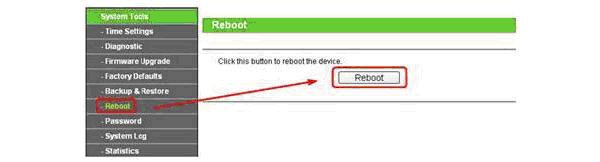
    Після перезавантаження роутера (якщо Ви з’єднані з роутером по Wi-Fi) потрібно підключитися до Вашої Wi-Fi-мережі, попередньо ввівши ключ мережі (PSK Password).

  3. 03

    Значок мережі в Windows

    • Значок «Подключение по локальной сети» зі статусом «Подключено» (підкреслено).

      Підключено — інтернет має працювати. Якщо ні — перевірте кроки п.2.1 (особливо 2.1.3); можливі інші системні зміни, специфічне ПЗ чи віруси — тоді дзвоніть у техпідтримку.

    • Значок із жовтим трикутником: «Подключение ограничено или отсутствует».

      Підключення обмежене або відсутнє — неправильні параметри TCP/IP: повторіть кроки 2.1.1–2.1.4. Новий комп’ютер або мережеву карту потрібно зареєструвати у провайдера.

    • Значок із червоним хрестиком: «Сетевой кабель не подключен».

      Кабель не підключено — несправний LAN-кабель або мережева карта. Якщо кабель перевірено (п.1.4) — повідомте техпідтримку.

    • Сірий значок зі статусом «Отключено».

      Відключено — з’єднання вимкнено вручну; увімкніть його.

    Детально — у інструкції для Windows XP, крок 2.2.

  4. 04

    Баланс і платежі

    Перевірте баланс в особистому кабінеті. Питання щодо балансу чи історії платежів — 0 800 330 207, безкоштовно.

  5. 05

    Техроботи та відключення світла

    Оперативні повідомлення про роботи в мережі — у Telegram-каналі сповіщень. Як лишатися онлайн без світла — Інтернет під час відключень світла.

Звернення

Опишіть проблему.

Залиште телефон і коротко опишіть, що сталося, — спеціаліст зв’яжеться з вами. Після 21:00 — з 9-ї ранку.

0 800 330 207або телефонуйте — це безкоштовно

Повідомлення отримано.

Фахівці звʼяжуться з вами.